Digital Signage Guide2026-08-19•เวลาอ่าน 5 นาที
คู่มือการใช้งาน CastWai ฉบับเริ่มต้น: เปลี่ยน Smart TV เป็นป้ายโฆษณาใน 3 ขั้นตอนง่ายๆ
แนะนำขั้นตอนการใช้งานระบบ CastWai (แคสต์ไว) ตั้งแต่เปิดหน้าจอรับสัญญาณบน Smart TV, การจับคู่จอเข้าสู่ระบบคอนโซล, ไปจนถึงการอัปโหลดสื่อและจัดคิวสตรีมแคมเปญโฆษณาหน้าร้าน

💡 Executive Summary: ระบบ CastWai (แคสต์ไว) ช่วยให้ร้านค้าและองค์กรเปลี่ยน Smart TV ทั่วไปให้กลายเป็นป้ายโฆษณาดิจิทัลควบคุมผ่านคลาวด์ได้โดยไม่ต้องซื้อกล่องฮาร์ดแวร์เพิ่ม เพียงทำตาม 3 ขั้นตอน: (1) เปิดเว็บทีวี (2) เชื่อมต่อจอเข้าแดชบอร์ด (3) สร้างแคมเปญยิงสื่อขึ้นจอ
1. สิ่งที่คุณต้องเตรียมก่อนเริ่มต้นใช้งาน
ก่อนเริ่มตั้งค่าป้ายโฆษณาดิจิทัลผ่าน CastWai ให้เตรียมอุปกรณ์ดังนี้:
- Smart TV หน้าร้าน: รุ่นใดก็ได้ที่มี Web Browser ในตัว (Samsung Tizen, LG webOS, Android TV, TCL, Sony, Hisense ฯลฯ)
- การเชื่อมต่ออินเทอร์เน็ต: Wi-Fi หรือสาย LAN สำหรับทีวี (ใช้เน็ตเฉพาะตอนดาวน์โหลดสื่อครั้งแรก มีระบบ Caching เล่นต่อได้แม้เน็ตหลุด)
- คอมพิวเตอร์หรือสมาร์ตโฟน: สำหรับเข้าสู่ระบบจัดการ CastWai Dashboard
2. ขั้นตอนที่ 1: เปิดหน้าจอรับสัญญาณบน Smart TV (TV Screen Player)
- 1ใช้รีโมตทีวีกดปุ่ม Home หรือ Apps แล้วเปิดแอปพลิเคชัน Web Browser บนทีวี
- 2พิมพ์ที่อยู่เว็บไซต์ในช่อง URL:
- 3หน้าจอทีวีจะเข้าสู่โหมดเครื่องเล่นสัญญาณ (Player Mode) และแสดง รหัส PIN (Pairing Code) บนหน้าจอทีวี

3. ขั้นตอนที่ 2: เชื่อมต่อหน้าจอเข้าสู่แดชบอร์ด CastWai
- 1เปิดเบราว์เซอร์บนคอมพิวเตอร์หรือมือถือของคุณ แล้วเข้าสู่ระบบที่:
- 2ไปที่เมนู "จัดการจอแสดงผล" (Screens) ในแถบเมนูด้านข้าง
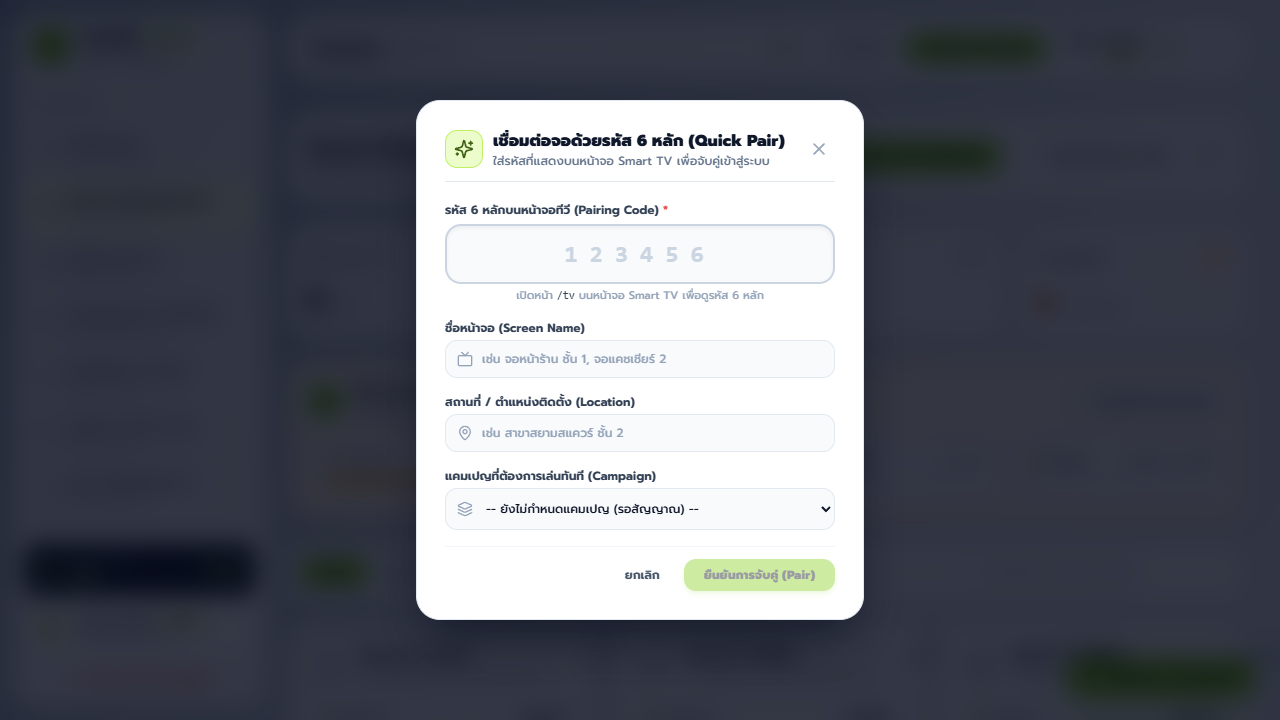
- 3กดปุ่ม "เชื่อมต่อจอด้วยรหัส PIN"
- 4นำรหัส PIN ที่ปรากฏบนหน้าจอทีวีมากรอกลงในช่อง ตั้งชื่อจอ (เช่น *ทีวีหน้าร้านกาแฟ สาขา 1*) แล้วกดตกลง
- 5หน้าจอ Smart TV จะจับคู่สำเร็จและพร้อมรับสัญญาณแคมเปญทันที
4. ขั้นตอนที่ 3: อัปโหลดสื่อและเริ่มสตรีมแคมเปญโฆษณา (Campaign Studio)
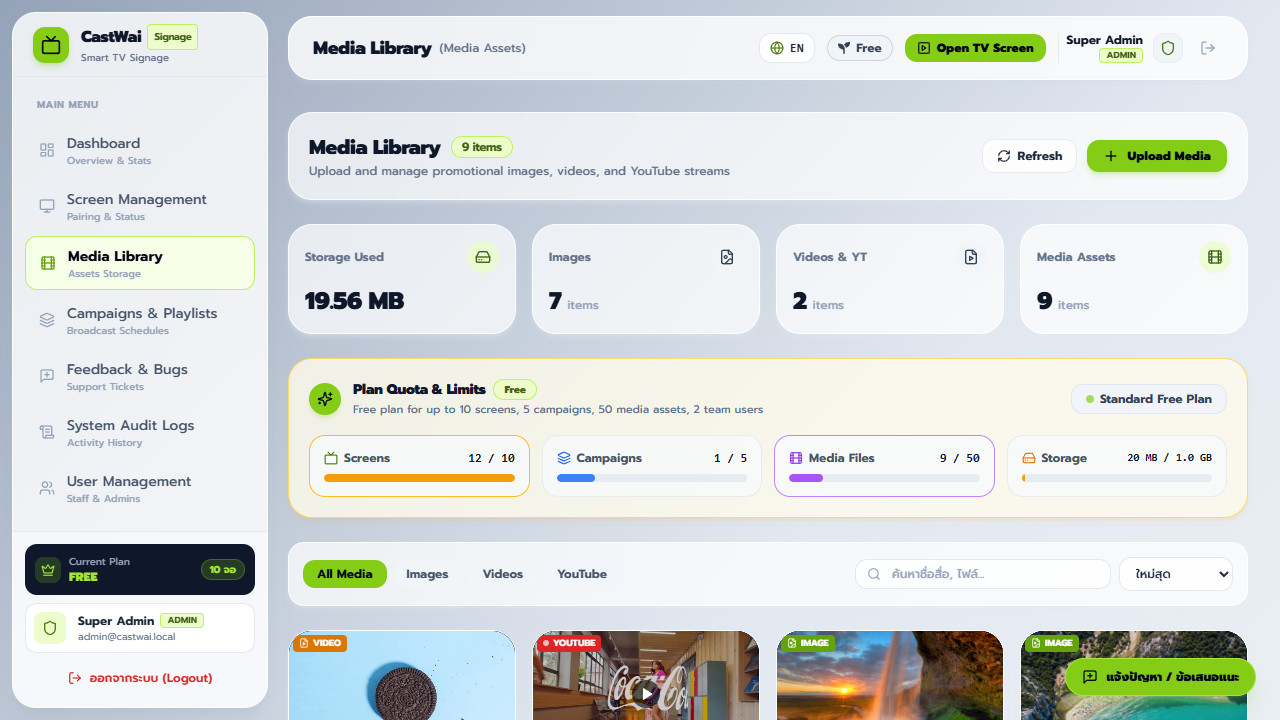
- 1ไปที่เมนู "คลังสื่อ" (Media Library) เพื่ออัปโหลดไฟล์ภาพ (PNG, JPG, WebP) หรือวิดีโอ (MP4, WebM) ที่ต้องการใช้
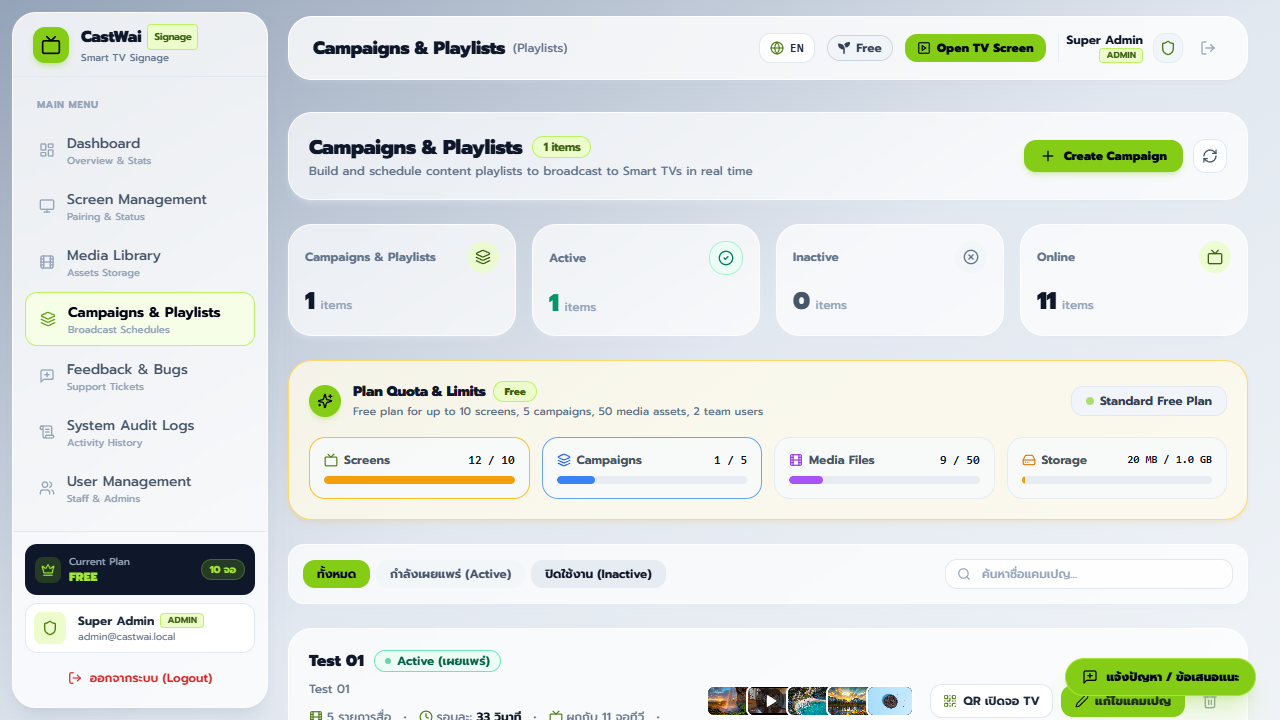
- 2ไปที่เมนู "แคมเปญ" (Campaigns) แล้วกด "สร้างแคมเปญใหม่"
- 3ลากไฟล์ภาพหรือวิดีโอจากคลังสื่อเข้ามาจัดลำดับเพลย์ลิสต์ กำหนดเวลาเล่นต่อภาพ (เช่น 10 วินาที)
- 4เลือกผูกแคมเปญเข้ากับหน้าจอทีวีที่ต้องการ แล้วกด "เริ่มออกอากาศ" (Publish)
- 5สื่อโฆษณาจะถูกส่งขึ้นหน้าจอ Smart TV และเริ่มเล่นวนซ้ำทันที!
5. คำแนะนำและข้อดีของการใช้งาน CastWai
- 0-Byte Client Caching: เมื่อสตรีมครั้งแรกสำเร็จ สื่อจะถูกดาวน์โหลดเก็บไว้ในหน่วยความจำของทีวี แม้อินเทอร์เน็ตหน้าร้านจะดับ จอก็ยังคงเล่นโฆษณาต่อเนื่องไม่ดับ
- ควบคุมได้จากทุกที่: คุณสามารถอัปเดตราคาเมนู เปลี่ยนภาพโปรโมชั่น หรือสลับวิดีโอโฆษณาได้ตลอดเวลาจากสมาร์ตโฟนของคุณ ไม่ว่าจะอยู่ที่บ้านหรือต่างจังหวัด
- รองรับมัลติสกรีน: สามารถสร้างหลายแคมเปญและสั่งกระจายสัญญาณไปยังทีวีหลายเครื่องพร้อมกันได้อย่างอิสระ
แท็ก:#คู่มือใช้งาน#CastWai#Smart TV#วิธีใช้งาน#Digital Signage

ทีมพัฒนา CastWai
ทีมพัฒนาผลิตภัณฑ์ CastWai
ทีมวิศวกรผู้พัฒนาระบบซอฟต์แวร์ป้ายโฆษณาดิจิทัลผ่าน Smart TV สำหรับธุรกิจยุคใหม่